
- Mode graphique
En mode graphique, il faut accéder à Groups du menu Group management.

Il suffit de cliquer sur le bouton vert Enabled  pour désactiver le groupe.
Un message vous informe du résultat de l'opération.

- Ligne de commande
En ligne de commande je vous propose la méthode suivante en deux étapes.
- Il faut connaître l'identifiant du groupe. Voir le chapitre .
Dans l'exemple ci-dessous, le groupe jeux-actifs a pour identifiant le numéro 11.
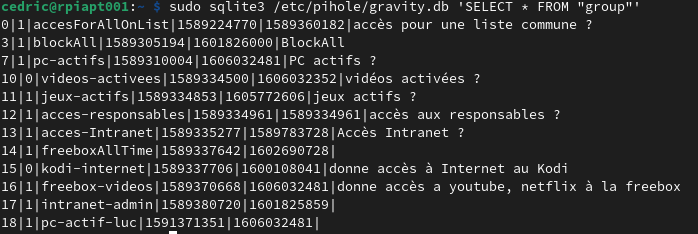
- On modifie la valeur dans la base de données gravity, la table group comme ceci :
sudo sqlite3 /etc/pihole/gravity.db "UPDATE 'group' SET enabled=0 WHERE id='11';"
- Planifier et automatiser
- Il faut créer un script qui va activer et désactiver les groupes.
# !/bin/sh
FICHIER_LOG=${0##*/}
FICHIER_LOG=${FICHIER_LOG%.*}
LOG=/var/log/$FICHIER_LOG.log
echo Fichier LOG : $LOG
date >> $LOG
# disable
sqlite3 /etc/pihole/gravity.db "UPDATE 'group' SET enabled="$1" WHERE id='18';" >> $LOG
sqlite3 /etc/pihole/gravity.db "UPDATE 'group' SET enabled="$1" WHERE id='7';" >> $LOG
sqlite3 /etc/pihole/gravity.db "UPDATE 'group' SET enabled="$1" WHERE id='16';" >> $LOG
sqlite3 /etc/pihole/gravity.db "UPDATE 'group' SET enabled="$1" WHERE id='11';" >> $LOG
echo ------ FIN ------  >> $LOG
Ce script doit être appelé avec une option : 0 ou 1.
Par exemple : pihole-group.sh 0
- Ajouter des taches CRON pour activer les groupes
sudo nano /etc/cron.d/pihole-group-enable
en ajoutant ces instructions
0 7 * * * root /home/cedric/scripts/pihole-group.sh 1 >> /var/log/pihole-enable-group.sh.log- Ajouter des taches CRON pour désactiver les groupes
sudo nano /etc/cron.d/pihole-group-disable
en ajoutant ces instructions
# disable group
0 0 * * 6-7  root   /home/cedric/scripts/pihole-group.sh 0 >> /var/log/pihole-disable-group.sh.log
0 23 * * 1-5  root   /home/cedric/scripts/pihole-group.sh 0 >> /var/log/pihole-disable-group.sh.log
Commentaires
Aucun commentaire pour l'instant. Soyez le premier !
Laisser un commentaire